
Capturas de pantalla
Detalles de la aplicación
- Versión
- 1.09
- Tamaño
- 23.64 MB
- Actualizado
- July 12, 2019
- Requiere
- Windows 7
- Idioma
- English | German | Spanish | French | It...
- Licencia
- Trial version
- Desarrollador
- More programs (5)
- Categoría
- Windows OS
SoftPas en:
Este producto también está disponible en los siguientes idiomas:
Acerca de Ocster 1 Click Backup
Descarga Ocster 1 Click Backup – Herramienta Simple y Segura de Copia de Seguridad para Windows
Resumen
Ocster 1‑Click Backup es una solución ligera de copia de seguridad para Windows que convierte la tarea a menudo abrumadora de proteger tus datos en un solo clic. Diseñado para usuarios que buscan una experiencia "configúralo y olvídate", la aplicación te permite elegir qué archivos o carpetas proteger, dónde almacenar la copia de seguridad y con qué frecuencia debe ejecutarse el proceso, todo desde una interfaz limpia y de una sola ventana. Aunque los usuarios avanzados podrían desear ajustes más detallados, Ocster se centra en claridad y velocidad, eliminando asistentes y ventanas innecesarias. El resultado es una utilidad sencilla que crea copias de seguridad basadas en imágenes de forma confiable, registra cada operación y ofrece un proceso de restauración de un solo paso. Aunque no incluye un creador de disco de recuperación, el núcleo del motor de copia de seguridad es sólido, libre de software publicitario y se actualiza automáticamente para mantenerse compatible con las últimas versiones de Windows. En resumen, si buscas una forma sencilla de proteger tu PC sin adentrarte en configuraciones complejas, Ocster 1‑Click Backup ofrece exactamente eso.
Características Principales
- Copia de seguridad con un solo clic: Inicia una copia de seguridad completa o incremental con un único clic del botón.
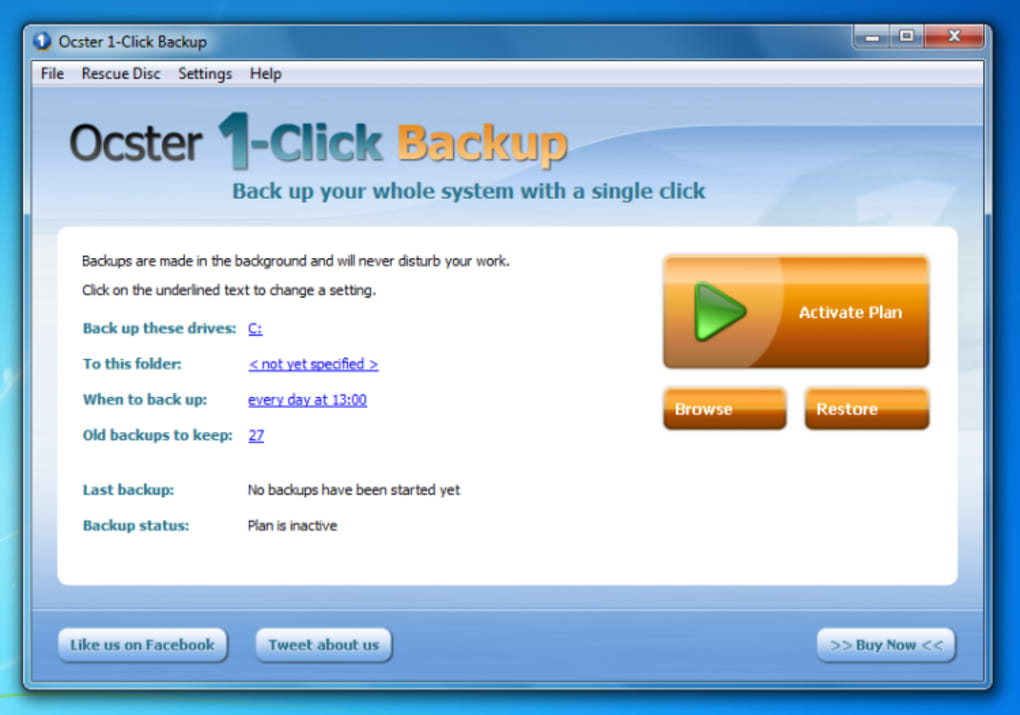
- Interfaz sencilla: Todos los controles esenciales, indicadores de estado y registros aparecen en la pantalla principal.
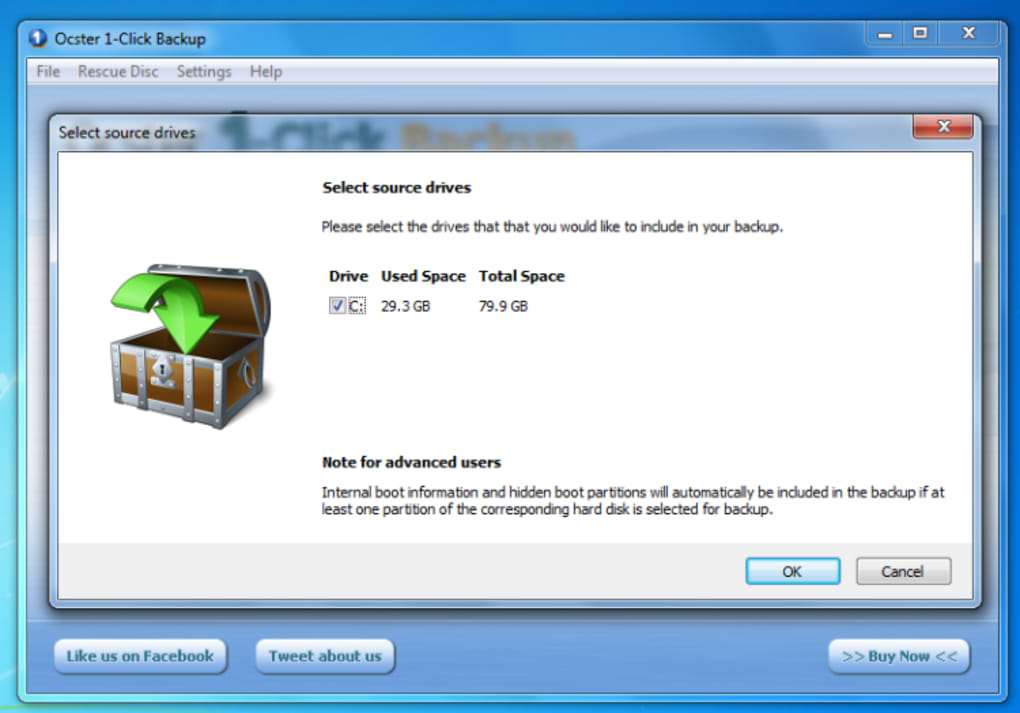
- Destinos de copia de seguridad personalizables: Elige archivos, carpetas o unidades completas para proteger.
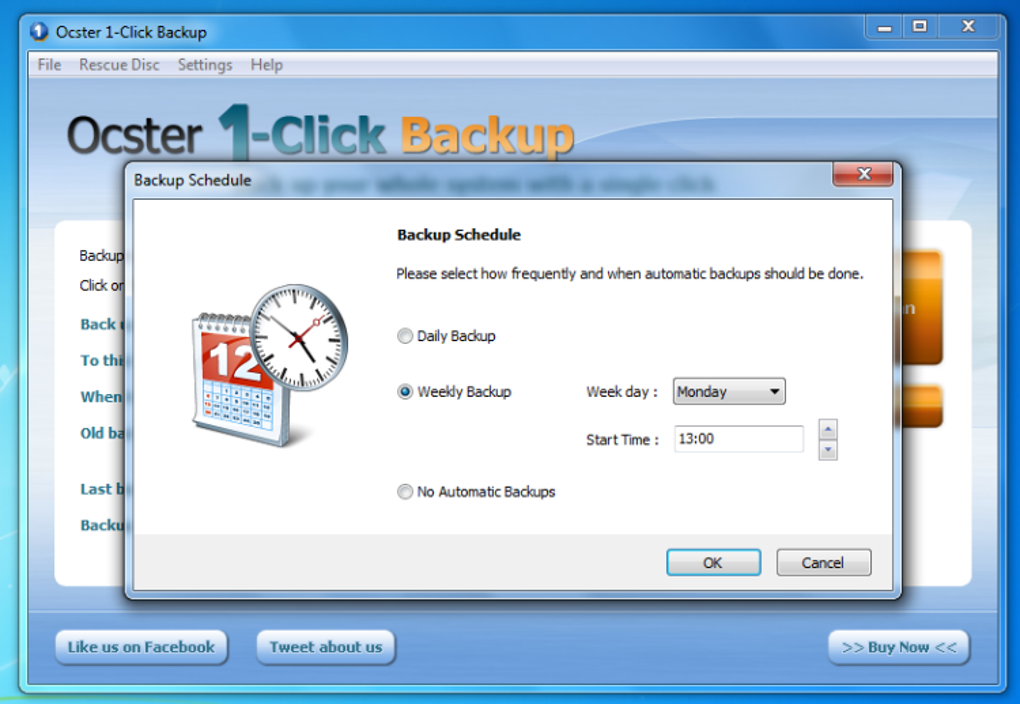
- Copias de seguridad programadas: Establece intervalos diarios, semanales o mensuales para automatizar la protección.
- Opciones de almacenamiento seguras: Guarda copias de seguridad localmente, en unidades externas o en ubicaciones de red.
- Asistente de restauración: Restaura rápidamente archivos individuales o imágenes completas del sistema.
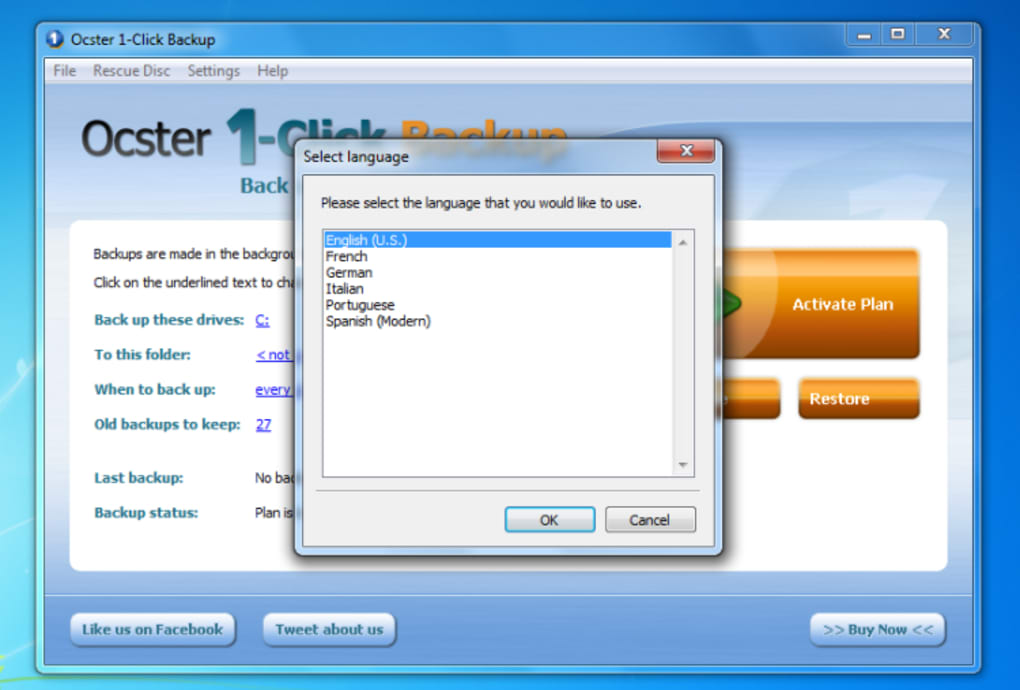
- Soporte multilingüe: Cambia el idioma de la interfaz desde el menú de configuración.
- Actualizaciones automáticas: Mantiene el software actualizado con las últimas actualizaciones de Windows.
- Panel de registro y estado de copia de seguridad: Retroalimentación en tiempo real sobre el progreso de la copia de seguridad y posibles errores.
- Pequeño impacto en recursos: Utiliza mínimos recursos de CPU y RAM durante su ejecución.
Instrucciones de Instalación y Uso
Empezar con Ocster 1‑Click Backup es tan sencillo como el propio software. Sigue estos pasos para una configuración fluida:
Paso 1 – Descarga el instalador
Visita el sitio web oficial de Ocster o un repositorio de software de confianza y haz clic en el botón Descargar. El instalador es un pequeño archivo .exe, generalmente inferior a 20 MB, lo que lo hace rápido de descargar incluso en conexiones lentas.
Paso 2 – Ejecuta el instalador
Haz doble clic en el archivo descargado. Windows te pedirá permiso; haz clic en Sí para permitir que el instalador realice cambios. El asistente de instalación te guiará a través de un acuerdo de licencia estándar y la selección de la carpeta de destino. Por defecto, el programa se instala en C:\Program Files\Ocster\1ClickBackup, pero puedes cambiar esta ubicación si lo deseas.
Paso 3 – Configuración inicial
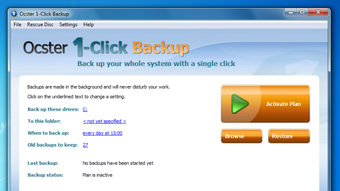
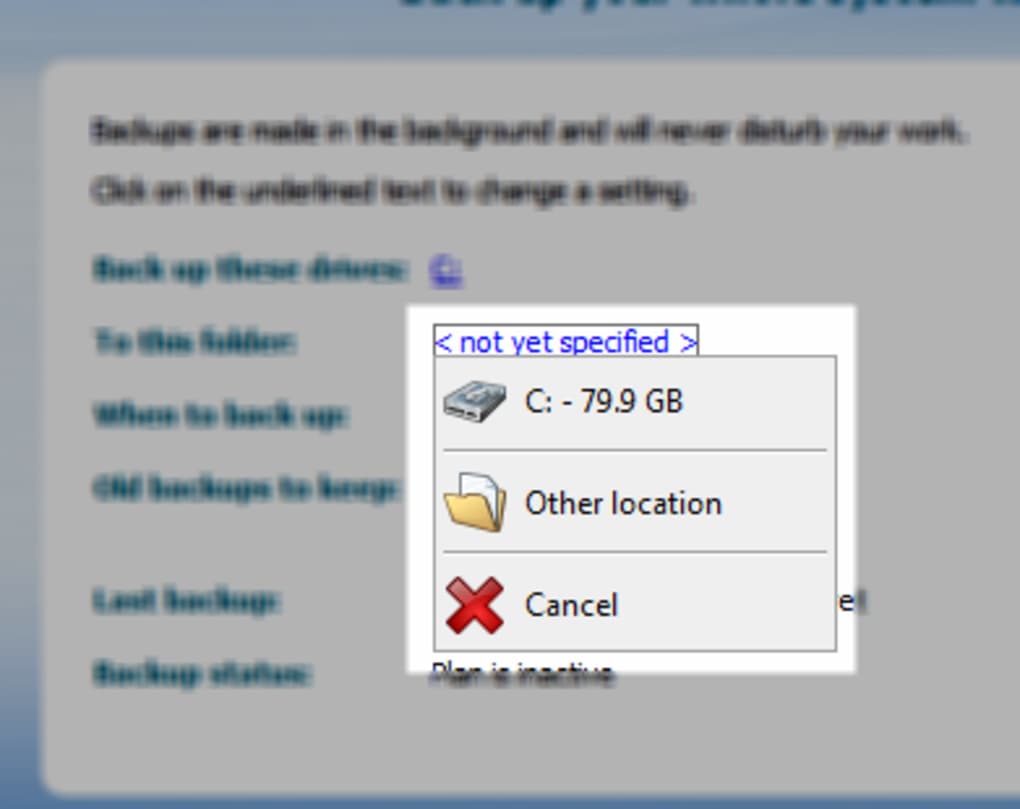
Al iniciar por primera vez, la ventana principal presenta tres secciones claras: Qué copiar, Dónde almacenar y Cuándo ejecutar. Usa el botón Examinar en la sección "Qué" para seleccionar archivos o carpetas. En el panel "Dónde", elige una unidad local, una unidad USB externa o un recurso compartido de red. Finalmente, configura el horario: puedes elegir "Cada día a las 02:00" para una protección automática.
Paso 4 – Iniciar una copia de seguridad
Haz clic en el gran botón Copiar ahora. Aparece una barra de progreso en la parte inferior, y se registra una entrada de registro con la hora de inicio, los elementos seleccionados y la ubicación de destino. Una vez finalizada, una marca de verificación verde confirma el éxito, y puedes ver el registro detallado haciendo clic en la pestaña Registro.
Paso 5 – Restaurar datos
Para recuperar archivos, abre la pestaña Restaurar, localiza la instantánea de copia de seguridad deseada y elige entre "Restaurar todo" o "Seleccionar archivos". El asistente te pedirá una ubicación de destino: puedes sobrescribir la ubicación original o elegir una carpeta nueva.
Paso 6 – Mantener el software actualizado
Ocster comprueba automáticamente las actualizaciones cada vez que se inicia. Si hay una versión más reciente disponible, aparecerá una notificación discreta en la esquina inferior derecha. Haz clic en Actualizar para descargar e instalar la última actualización sin perder tus ajustes.
En conjunto, el proceso de instalación dura menos de cinco minutos, y el uso diario puede reducirse a un solo clic, alineándose perfectamente con la promesa del producto de simplicidad.
Compatibilidad, Ventajas y Desventajas
Ocster 1‑Click Backup funciona nativamente en Windows 7, 8, 8.1, 10 y 11 (ediciones de 32 y 64 bits). No es compatible con macOS, Linux, Android ni iOS, ya que la herramienta está específicamente diseñada para el sistema de archivos de Windows y la arquitectura de VSS (Servicio de Copia de Sombras de Volumen).
Ventajas
- Extremadamente fácil de configurar – ideal para usuarios no técnicos.
- Impacto mínimo en el sistema; funciona silenciosamente en segundo plano.
- Interfaz clara y centralizada con estado en tiempo real y registros.
- Soporta destinos de copia de seguridad locales, externos y de red.
- Actualizaciones automáticas mantienen la aplicación segura y compatible.
- La versión gratuita ofrece funcionalidad completa de copia de seguridad sin cargos ocultos.
Desventajas
- Falta opciones avanzadas como niveles de compresión, cifrado o scripts personalizados.
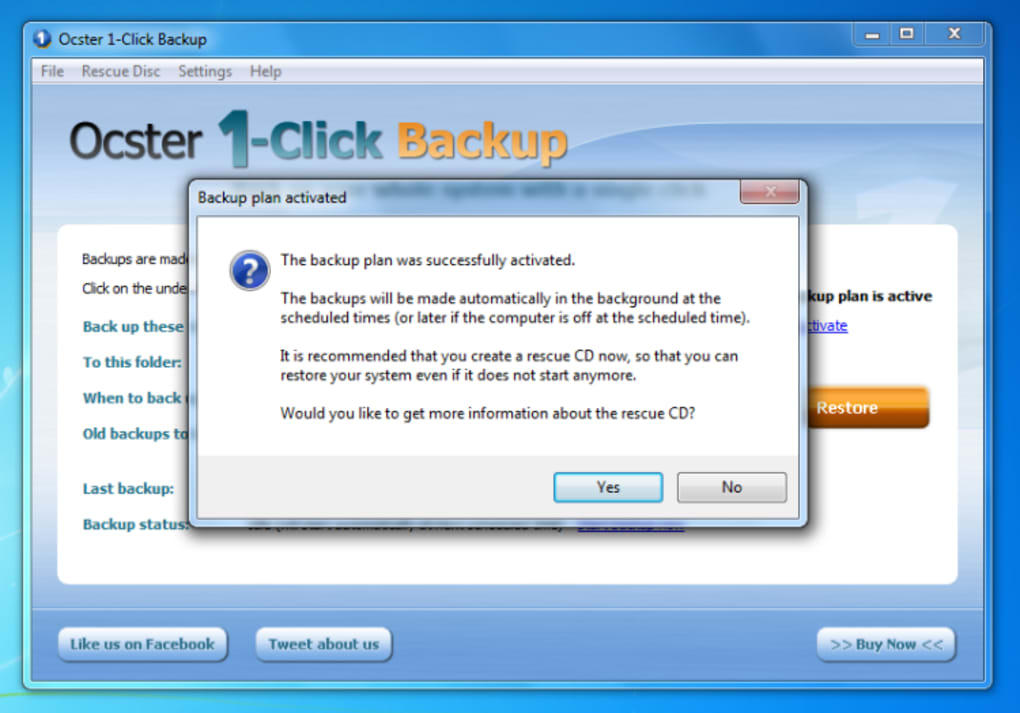
- No incluye un creador de disco de recuperación integrado – requiere una descarga separada.
- Límite a Windows; sin soporte multiplataforma.
- Sin integración nativa con la nube (por ejemplo, OneDrive, Google Drive).
- La programación es básica; sin control granular sobre ventanas de copia de seguridad o limitación de velocidad.
Preguntas Frecuentes
¿Ocster 1‑Click Backup es realmente gratuito?
Sí, la funcionalidad principal de copia de seguridad es completamente gratuita. No hay suscripciones ocultas ni software publicitario. Un complemento premium para la creación de disco de recuperación se ofrece por separado, pero es opcional.
¿Puedo cifrar mis copias de seguridad con Ocster?
La versión gratuita no incluye cifrado integrado. Los usuarios que necesiten copias de seguridad cifradas deberían considerar herramientas de terceros o la versión de pago (si se lanza) que podría añadir esta función.
¿Cómo maneja Ocster las copias de seguridad incrementales?
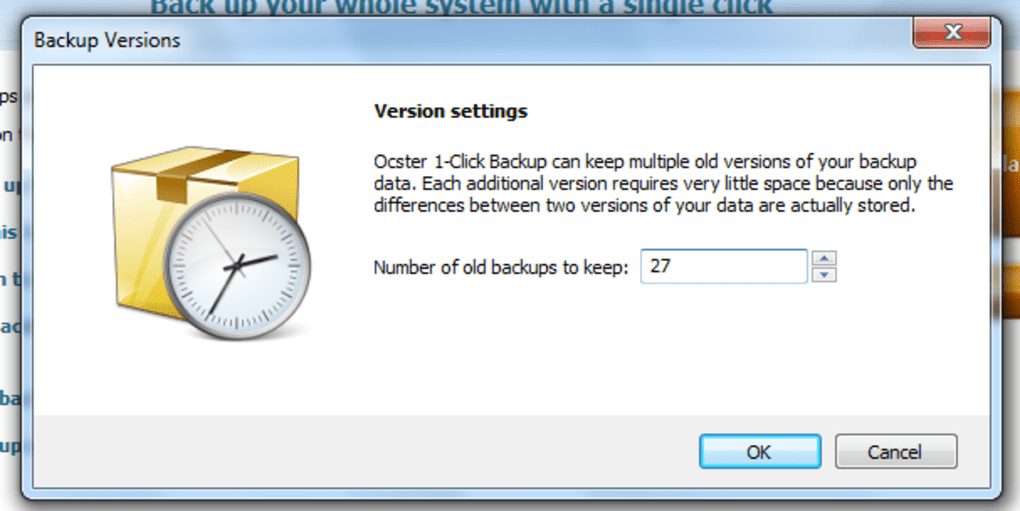
Después de la copia de seguridad completa inicial, las ejecuciones posteriores detectan automáticamente los archivos modificados y copian solo esos, reduciendo el uso de almacenamiento y acelerando el proceso.
¿Necesito mantener el programa instalado para restaurar copias de seguridad?
Sí, el asistente de restauración forma parte de la aplicación. Sin embargo, puedes copiar los archivos de copia de seguridad a otra PC, instalar Ocster allí y restaurar sin problemas.
¿Existe una forma de respaldar en almacenamiento en la nube?
Ocster 1‑Click Backup no soporta nativamente proveedores de nube. Los usuarios pueden copiar manualmente las carpetas de copia de seguridad a servicios como OneDrive o Google Drive tras cada ejecución, o utilizar una herramienta de sincronización separada.
Conclusión y Acción
Ocster 1‑Click Backup cumple con su nombre al ofrecer una experiencia de copia de seguridad sin complicaciones y confiable para PCs con Windows. Su fortaleza radica en la interfaz limpia, la operación con un solo clic y la programación fiable, todo sin exigir conocimientos técnicos. Aunque los usuarios avanzados podrían echar de menos funciones como cifrado, compresión o integración nativa con la nube, la versión gratuita cubre los aspectos esenciales para la protección diaria de datos. Si buscas proteger documentos, fotos o incluso imágenes completas del sistema sin lidiar con configuraciones complejas, prueba Ocster hoy mismo.
¿Listo para proteger tu PC con Windows? Descarga Ocster 1 Click Backup ahora y disfruta de la tranquilidad con un solo clic.
Guías y tutoriales
Cómo instalar Ocster 1 Click Backup
- Haz clic en el botón Descargar de arriba.
- Cuando se te redirija, acepta los términos y haz clic en Instalar.
- Espera a que la descarga de Ocster 1 Click Backup termine en tu dispositivo.
Cómo usar Ocster 1 Click Backup
Este software se usa principalmente para las funciones principales descritas arriba. Abre la aplicación después de instalarla para explorar sus capacidades.
Reseñas de usuarios
Aún no hay reseñas. Sé el primero en compartir tu experiencia.
También te puede gustar
más
Llama 2
Free-to-use large language model As the new addition to Meta’s arsenal of langua...

NotebookLM
Revolutionizing the note-taking and idea-generation process NotebookLM is an exp...

Github co pilot
AI-inspired software development and coding platform GitHub Copilot is a browser...

Google Gemma
Google’s lightweight AI models Introducing Google Gemma , a family of cutting-ed...

AI Image Enlarger
A free app for Windows, by ai-image-larger. AI Image Enlarger is a free software...

DALL E
AI-driven text-to-image transformation engine DALL·E is a free graphic and desig...